Alteração fiscal em massa: serviços
Objetivo
A funcionalidade Alteração Fiscal em Massa — Serviços permite realizar alterações fiscais em vários serviços de forma simultânea, facilitando a atualização de informações tributárias sem a necessidade de acessar cada cadastro individualmente.
Por meio dessa funcionalidade, é possível localizar os serviços utilizando filtros, selecionar os registros desejados e definir quais informações fiscais deverão ser alteradas.
A funcionalidade permite realizar alterações relacionadas a:
IBS/CBS;
Serviço/ISS;
PIS/COFINS/ICMS;
Retenções.
Acesso a funcionalidade
A Alteração Fiscal em Massa — Serviços pode ser acessada de duas formas.
Pelo menu Alteração Fiscal em Massa
Acesse:
Cadastros → Alteração Fiscal em Massa
Ao acessar por esse caminho, a tela da funcionalidade será apresentada, permitindo selecionar o escopo desejado.
Pelo cadastro de Serviços
Também é possível acessar a funcionalidade diretamente pela listagem de Serviços.
Acesse:
Cadastros → Serviços
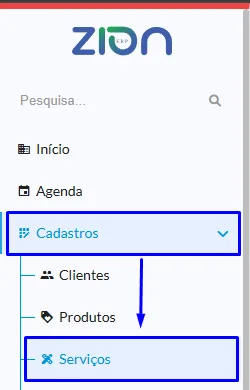
Em seguida:
Clique no botão Alteração Fiscal em Massa
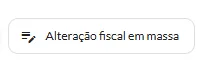
Ao utilizar esse caminho, a funcionalidade será direcionada para a alteração fiscal de serviços.
Tela de alteração fiscal em massa: Serviços
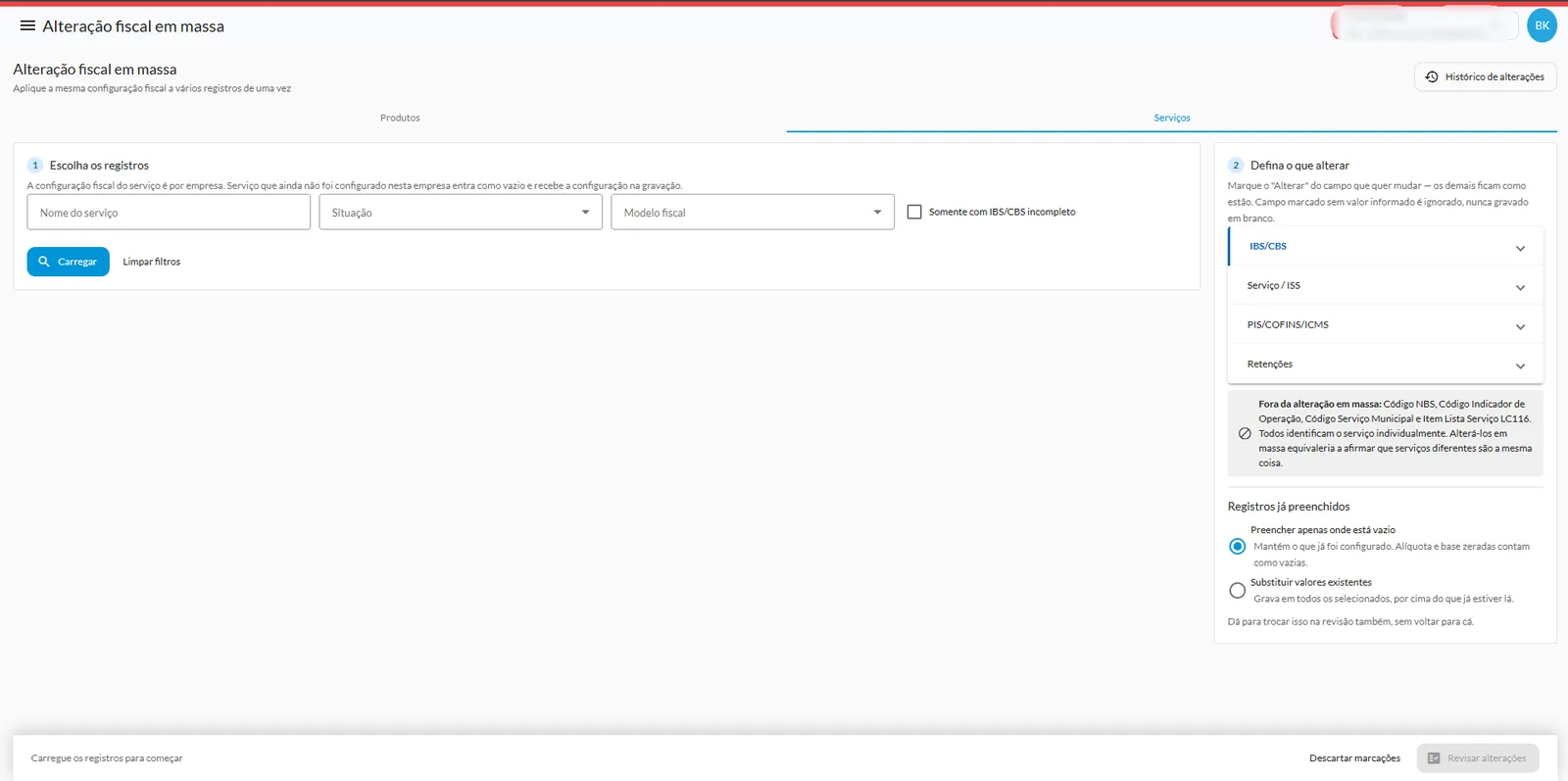
Ao acessar a funcionalidade, será apresentada a tela destinada à alteração fiscal dos serviços.
A tela é composta por áreas para localização dos serviços, seleção dos registros e definição das informações fiscais que serão modificadas.
A alteração é realizada em etapas, permitindo que os serviços sejam filtrados e conferidos antes da aplicação.
Localização dos serviços
Antes de realizar uma alteração, é necessário localizar os serviços que deverão ser modificados.
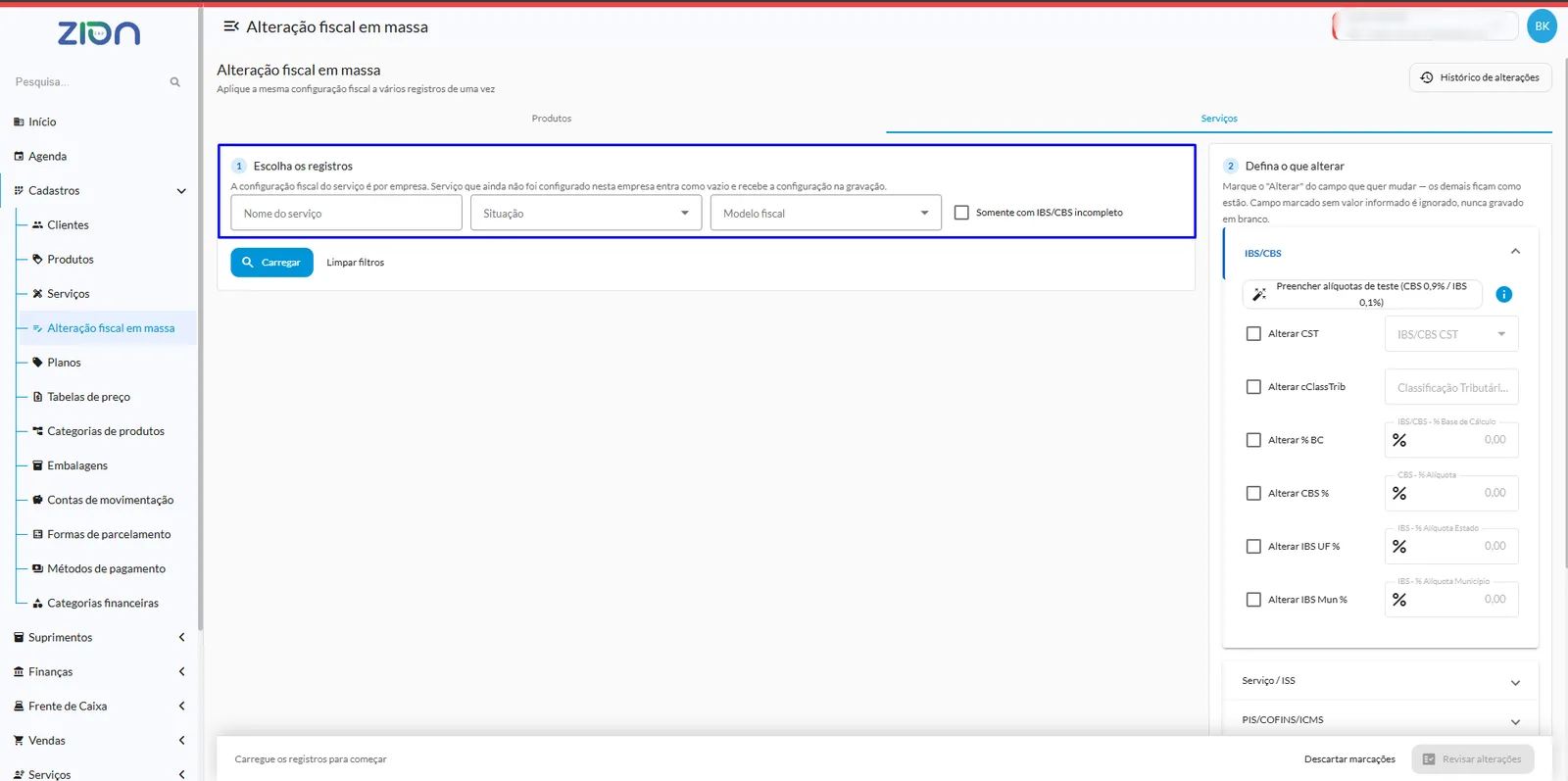
Para isso, utilize os filtros disponíveis na parte superior da tela.
Os filtros disponíveis são:
Nome do serviço: Permite localizar um serviço pelo seu nome.
Situação: Permite filtrar os serviços conforme sua situação, podendo selecionar serviços Ativos ou Inativos.
Modelo fiscal: Permite filtrar os serviços conforme o modelo fiscal definido em seu cadastro.
Somente com IBS/CBS incompleto: Quando habilitado, apresenta somente os serviços que possuem informações de IBS/CBS incompletas.
Essa opção facilita a identificação de serviços que ainda precisam ter informações de IBS/CBS preenchidas.
Carregar serviços
Após definir os filtros desejados, clique no botão Carregar.
O sistema realizará a busca considerando os filtros informados e apresentará os serviços correspondentes na listagem.
Caso nenhum filtro seja informado, o sistema carregará os serviços disponíveis para alteração.
Listagem dos serviços
Após o carregamento, os serviços encontrados serão apresentados na listagem.
A listagem permite consultar os serviços e suas respectivas informações fiscais.
Também estão disponíveis filtros na própria listagem para facilitar a visualização das informações fiscais, permitindo consultar:
IBS/CBS;
Serviço/ISS;
PIS/COFINS/ICMS;
Retenções.
A listagem também permite identificar a situação do IBS/CBS, indicando se as informações estão Completas ou Incompletas.
É possível verificar ainda se o serviço possui um modelo Fiscal definido ou se está sem modelo fiscal.
Seleção dos serviços
Os serviços que receberão a alteração podem ser selecionados individualmente por meio da caixa de seleção apresentada na listagem.
Também é possível utilizar a opção Selecionar todos os filtrados, permitindo selecionar todos os serviços retornados pelos filtros de uma só vez.
Dessa forma, a alteração pode ser aplicada a:
Um único serviço;
Vários serviços selecionados;
Todos os serviços retornados pela pesquisa.
Antes de continuar, confira se os serviços selecionados correspondem aos registros que deverão receber a alteração.
Caso seja necessário remover as seleções realizadas, utilize a opção Limpar seleção.
Modelo Fiscal
Para realizar a alteração fiscal em massa, o serviço deve possuir um modelo Fiscal definido.
Antes de selecionar o serviço para alteração, confira se o modelo fiscal está configurado.
Caso o serviço esteja sem modelo fiscal, é necessário acessar a edição do cadastro do serviço e selecionar um modelo Fiscal antes de realizar a alteração fiscal em massa.
Após definir o modelo fiscal no cadastro do serviço, retorne à Alteração Fiscal em Massa para localizar e selecionar o serviço.
Defina o que alterar
Após selecionar os serviços, utilize o painel Defina o que alterar para determinar quais informações fiscais deverão ser modificadas.
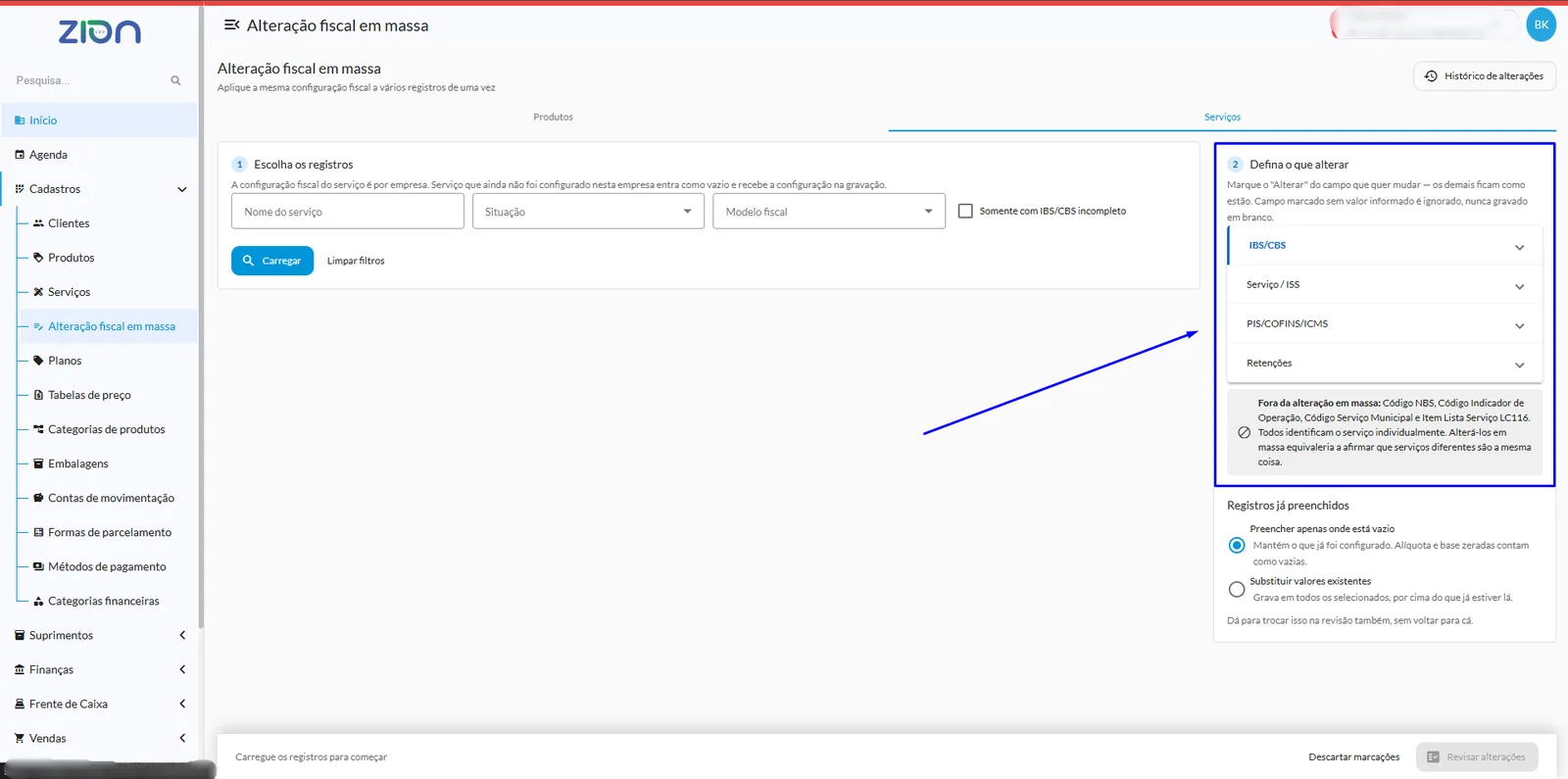
Os blocos disponíveis são:
IBS/CBS;
Serviço/ISS;
PIS/COFINS/ICMS;
Retenções.
Ao expandir um bloco, serão apresentados os respectivos campos disponíveis para alteração.
Para alterar um campo, marque a opção Alterar correspondente e informe ou selecione o novo valor.
Os campos que não forem marcados permanecerão sem alteração.
IBS/CBS
O bloco IBS/CBS permite alterar as informações relacionadas à configuração do IBS e da CBS: CST, cClassTrib e os percentuais de base de cálculo e alíquota (CBS, IBS Estado e IBS Município).
O bloco também disponibiliza a opção Preencher alíquotas de teste (CBS 0,9% / IBS 0,1%), que preenche automaticamente os campos com as alíquotas de teste de 2026.
Para a descrição completa de cada campo e das condições de uso da opção de preenchimento automático, consulte a seção IBS/CBS do manual Alteração Fiscal em Massa: Produtos.
Para realizar uma alteração, marque Alterar no campo desejado e informe ou selecione o novo valor.
Serviço/ISS
O bloco Serviço/ISS permite alterar a informação relacionada à alíquota do ISS.
O campo disponível é:
ISS %: Alíquota ISS.
Para realizar uma alteração, marque Alterar no campo correspondente e informe o novo valor.
PIS/COFINS/ICMS
O bloco PIS/COFINS/ICMS permite alterar as informações relacionadas ao ICMS, PIS e COFINS.
ICMS %: Alíquota ICMS.
ICMS BC: Base de cálculo ICMS.
PIS %: Alíquota PIS.
PIS BC: Base de cálculo PIS.
COFINS %: Alíquota COFINS.
COFINS BC: Base de cálculo COFINS.
Para realizar uma alteração, marque Alterar no campo desejado e informe o novo valor.
Retenções
O bloco Retenções permite definir as retenções relacionadas ao serviço.
Os campos disponíveis são:
Reter ISS: Define se o ISS deverá ser retido.
Reter INSS: Define se o INSS deverá ser retido.
Reter PIS: Define se o PIS deverá ser retido.
Reter COFINS: Define se a COFINS deverá ser retida.
Para alterar uma retenção, marque a opção Alterar correspondente e defina a situação desejada.
Atenção: sem marcar a opção Alterar, a retenção não será modificada. Como os campos de retenção são booleanos e nunca ficam vazios, a alteração desses campos somente será gravada quando a política Substituir valores existentes estiver selecionada.
Política de alteração
Após definir os campos que serão alterados, é necessário definir como o sistema deverá tratar os serviços que já possuem informações preenchidas.
Estão disponíveis duas opções:
Preencher apenas onde está vazio;
Substituir valores existentes.
Preencher apenas onde está vazio
Ao selecionar Preencher apenas onde está vazio, o sistema mantém os valores que já estiverem cadastrados.
A alteração será aplicada somente nos campos que estiverem vazios.
Essa opção deve ser utilizada quando o objetivo é completar informações sem substituir valores que já estejam configurados.
Substituir valores existentes
Ao selecionar Substituir valores existentes, o sistema substitui os valores já cadastrados pelos novos valores informados.
Essa opção deve ser utilizada quando a intenção é atualizar ou padronizar os valores dos serviços selecionados, mesmo quando eles já possuem informações cadastradas.
No caso das Retenções, essa política é necessária para gravar a alteração, pois os campos são booleanos e não possuem estado vazio.
Revisar alterações
Após:
Carregar os serviços;
Selecionar os serviços;
Definir os campos que serão alterados;
Informar os novos valores;
Definir a política de alteração;
Clique em Revisar alterações.
O botão está localizado no rodapé da tela.
A etapa de revisão permite conferir as alterações antes que sejam aplicadas aos serviços selecionados.
Conferência das alterações
Na revisão, confira cuidadosamente:
Os serviços selecionados;
O Modelo Fiscal;
Os campos selecionados para alteração;
Os valores atuais;
Os novos valores;
A política escolhida;
As informações de IBS/CBS;
As informações de Serviço/ISS;
As informações de PIS/COFINS/ICMS;
As retenções.
Essa conferência é especialmente importante quando a alteração envolve vários serviços.
Após confirmar que as informações estão corretas, prossiga com a aplicação das alterações.
Descartar marcações
A opção Descartar marcações permite remover as marcações realizadas durante a configuração da alteração fiscal.
Ao utilizá-la, o sistema descarta as alterações selecionadas no painel Defina o que alterar, permitindo que o usuário refaça a configuração dos campos que deseja modificar antes de prosseguir para a revisão.
Utilize essa opção quando for necessário:
Desmarcar campos selecionados para alteração;
Descartar configurações realizadas no painel Defina o que alterar;
Corrigir a seleção dos campos fiscais;
Refazer a configuração antes de revisar e aplicar as alterações.
Histórico de alterações
A funcionalidade possui a opção Histórico de alterações, localizada no canto superior direito da tela.
O histórico permite consultar alterações realizadas anteriormente e verificar quais informações foram modificadas.
Consulta do histórico
Ao acessar o histórico, estão disponíveis filtros para facilitar a localização das alterações realizadas.
Os filtros disponíveis são:
Buscar: Permite realizar uma busca no histórico.
De: Define a data inicial do período da consulta.
Até: Define a data final do período da consulta.
Situação: Permite filtrar os registros de acordo com a situação da alteração.
Informações apresentadas no histórico
A listagem do histórico apresenta informações relacionadas às alterações realizadas.
Entre os dados disponíveis estão:
Política utilizada: Apresenta a política aplicada durante a alteração.
Filtros utilizados: Indica se foram utilizados filtros para localizar os serviços que receberam a alteração.
Item alterado: Identifica o serviço que sofreu a alteração.
Campo alterado: Identifica qual informação fiscal foi modificada.
Valor De: Apresenta o valor que estava configurado anteriormente.
Valor Para: Apresenta o novo valor aplicado pela alteração.
Reverter lote
No Histórico de alterações, também está disponível a opção Reverter lote.
Essa opção permite desfazer as alterações realizadas em um lote, restaurando os valores anteriores dos registros afetados pela alteração.
Ao utilizar Reverter lote, os valores modificados pelo lote selecionado retornam aos valores que estavam configurados anteriormente à aplicação da alteração.
Essa funcionalidade pode ser utilizada quando for necessário desfazer uma alteração fiscal realizada em massa.
Atenção: antes de utilizar a opção Reverter lote, confira o lote selecionado e as informações apresentadas no histórico para garantir que a reversão corresponde à alteração que deseja desfazer.
Exemplo de utilização: Preenchimento de IBS/CBS incompleto
Uma empresa possui serviços com informações de IBS/CBS incompletas e deseja preencher os campos que estão vazios.
Procedimento
Acesse Cadastros → Alteração Fiscal em Massa.
Acesse a opção de Serviços.
No filtro Somente com IBS/CBS incompleto, selecione a opção correspondente.
Clique em Carregar.
Confira os serviços apresentados na listagem.
Verifique se o serviço possui Modelo Fiscal definido.
Caso não possua, acesse a edição do serviço e defina o Modelo Fiscal.
Retorne à Alteração Fiscal em Massa.
Selecione o serviço que deverá ser alterado.
No painel Defina o que alterar, expanda IBS/CBS.
Marque os campos que deverão ser preenchidos.
Informe os valores desejados.
Selecione Preencher apenas onde está vazio.
Clique em Revisar alterações.
Confira as alterações apresentadas.
Prossiga com a aplicação da alteração.
Após a conclusão, a alteração realizada poderá ser consultada no Histórico de alterações.
Exemplo de utilização: Substituição de valores
Considere que determinados serviços já possuem informações fiscais cadastradas, mas a empresa deseja atualizar esses valores.
Procedimento
Localize os serviços utilizando os filtros disponíveis.
Confira se os serviços possuem Modelo Fiscal definido.
Selecione os serviços desejados.
Expanda o bloco fiscal correspondente.
Marque o campo que deverá ser alterado.
Informe o novo valor.
Selecione Substituir valores existentes.
Clique em Revisar alterações.
Confira os valores anteriores e os novos valores.
Prossiga com a aplicação.
Dessa forma, o novo valor será aplicado aos serviços selecionados, substituindo a informação anterior.
Recomendações para utilização
Antes de aplicar uma alteração em massa, recomenda-se conferir cuidadosamente os parâmetros selecionados.
Verifique:
Se está na opção Serviços;
Se os filtros correspondem aos serviços desejados;
Se a situação dos serviços está correta;
Se o Modelo Fiscal está definido;
Se os serviços selecionados são os desejados;
Quais campos estão marcados para alteração;
Se os valores informados estão corretos;
Qual política de alteração foi selecionada;
Se a revisão apresenta os valores esperados.
Antes de realizar a alteração, certifique-se de que os serviços possuem Modelo Fiscal definido. Caso o modelo não esteja configurado, realize a definição diretamente no cadastro do serviço antes de prosseguir.
Para alterações relacionadas às Retenções, observe que os campos são booleanos e a alteração somente será gravada quando a opção Substituir valores existentes estiver selecionada.
Sempre confira a etapa de Revisar alterações antes de aplicar uma alteração em massa.
Após a aplicação, consulte o Histórico de alterações para verificar os serviços e os valores modificados.
Fluxo da Alteração Fiscal em Massa
Acessar a funcionalidade → Definir os filtros → Carregar os serviços → Conferir os serviços e informações fiscais → Verificar o Modelo Fiscal → Selecionar os serviços → Definir os campos que serão alterados → Informar os novos valores → Escolher a política de alteração → Revisar alterações → Aplicar as alterações → Consultar o Histórico de alterações → Reverter lote, se necessário
Esse fluxo permite realizar alterações fiscais de forma centralizada nos serviços, possibilitando localizar e selecionar os registros desejados, definir os campos que serão modificados, conferir as alterações antes da aplicação e, quando necessário, reverter um lote para restaurar os valores anteriores.
Atenção: A documentação específica para Produtos está disponível em Alteração Fiscal em Massa: Produtos. Consulte esse material para obter as orientações referentes à alteração fiscal em massa no escopo de produtos.