IBS/CBS em produtos: como cadastrar
 Maicon Silveira·atualizado em 13 de ago. de 2026
Objetivo
Este manual apresenta o procedimento para configurar as informações relacionadas à Reforma Tributária — IBS e CBS nos itens de Grades Fiscais do Zion ERP.
A configuração permite associar as informações tributárias à parametrização fiscal utilizada pelos produtos vinculados à Grade Fiscal.
O procedimento contempla o acesso às Grades Fiscais, a identificação dos itens por operação e estado, a edição dos itens, o preenchimento das informações de IBS/CBS, a conferência e o salvamento da configuração. Ao final, também é apresentado o procedimento para vincular a Grade Fiscal ao produto.
Importante: As informações tributárias devem ser definidas de acordo com o enquadramento fiscal da empresa e com a operação realizada. A definição dos códigos, classificações e percentuais aplicáveis deve ser validada com o contador ou responsável fiscal da empresa.
Acesso às Grades Fiscais
Para iniciar a configuração, acesse o Zion ERP e clique no perfil do usuário, localizado no canto superior direito da tela.
No menu apresentado, acesse Notas Fiscais ou posicione o cursor sobre essa opção para visualizar as funcionalidades disponíveis.
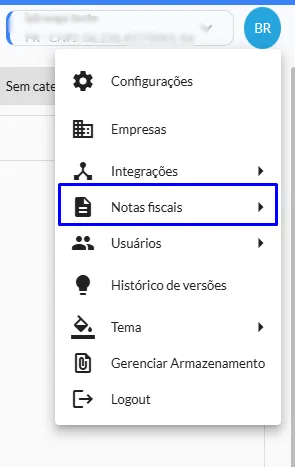
Em seguida, selecione Grades Fiscais.
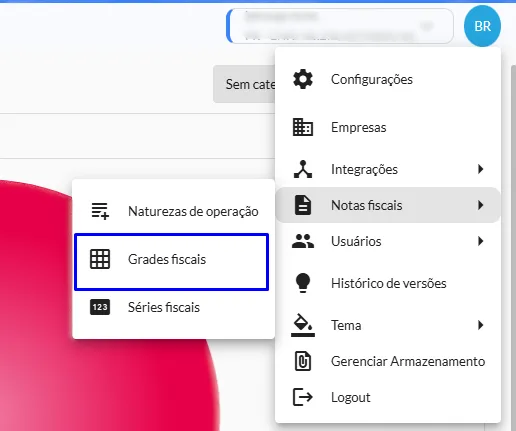
O sistema apresentará a listagem das Grades Fiscais disponíveis.
Identificando a Grade Fiscal e seus itens
Na tela de Grades Fiscais, localize a Grade Fiscal que será configurada.
Cada Grade Fiscal possui itens organizados de acordo com a operação e o estado (UF) correspondente.
Isso significa que uma mesma Grade Fiscal pode possuir diferentes itens para situações distintas, como operações de venda, compra, devolução ou outras operações fiscais, além de possuir configurações específicas para diferentes estados.
Importante: A configuração realizada em um item da Grade Fiscal é específica para a operação e o estado correspondente. Portanto, configurar um item não configura automaticamente os demais itens da mesma grade. Os outros itens utilizados pela empresa devem ser configurados individualmente, conforme a operação e a UF correspondentes.
Acesso aos itens da Grade Fiscal
Na Grade Fiscal desejada, acesse a ação Itens da Grade Fiscal.
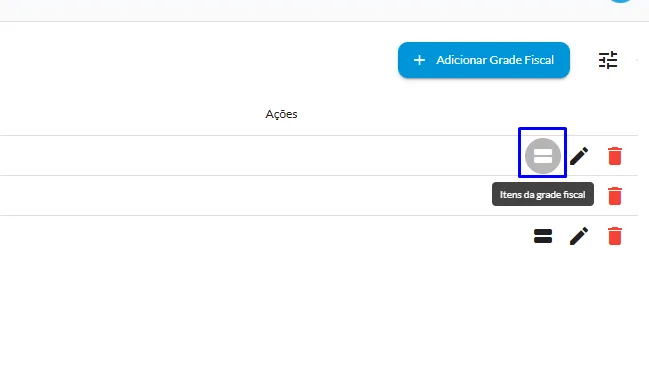
O sistema apresentará a relação dos itens associados à grade.
A partir dessa listagem, identifique a operação e o estado que deverão receber a configuração tributária.
Edição do item da Grade Fiscal
Após localizar o item correspondente à operação e ao estado desejados, utilize a ação Editar.
A opção fica disponível na linha correspondente ao item, próxima à ação de exclusão.
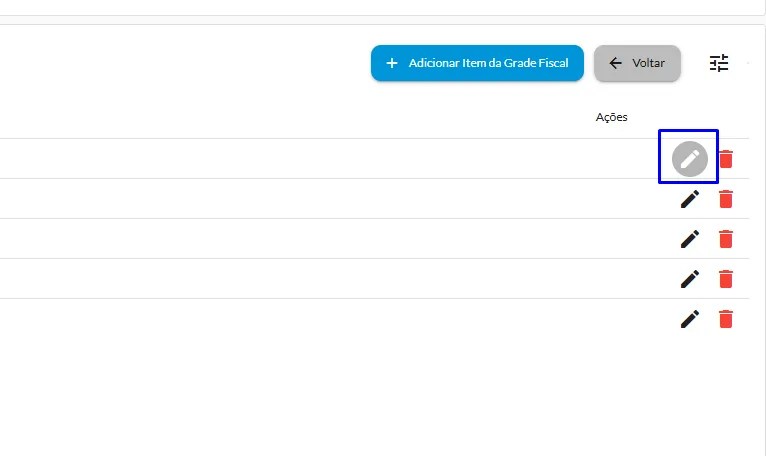
Ao acessar a edição, o sistema apresentará os dados fiscais relacionados ao item selecionado.
Caso a empresa utilize outras operações ou estados presentes na mesma Grade Fiscal, acesse e configure também os respectivos itens aplicáveis.
Configuração da Reforma Tributária — IBS/CBS
Na tela de edição do item, localize a seção Reforma Tributária — IBS/CBS.
Nessa seção estão disponíveis os campos utilizados para configurar as informações tributárias do item:
IBS/CBS CST
cClassTrib
IBS/CBS — % Base de Cálculo
CBS — % Alíquota
IBS — % Alíquota Município
IBS — % Alíquota Estado
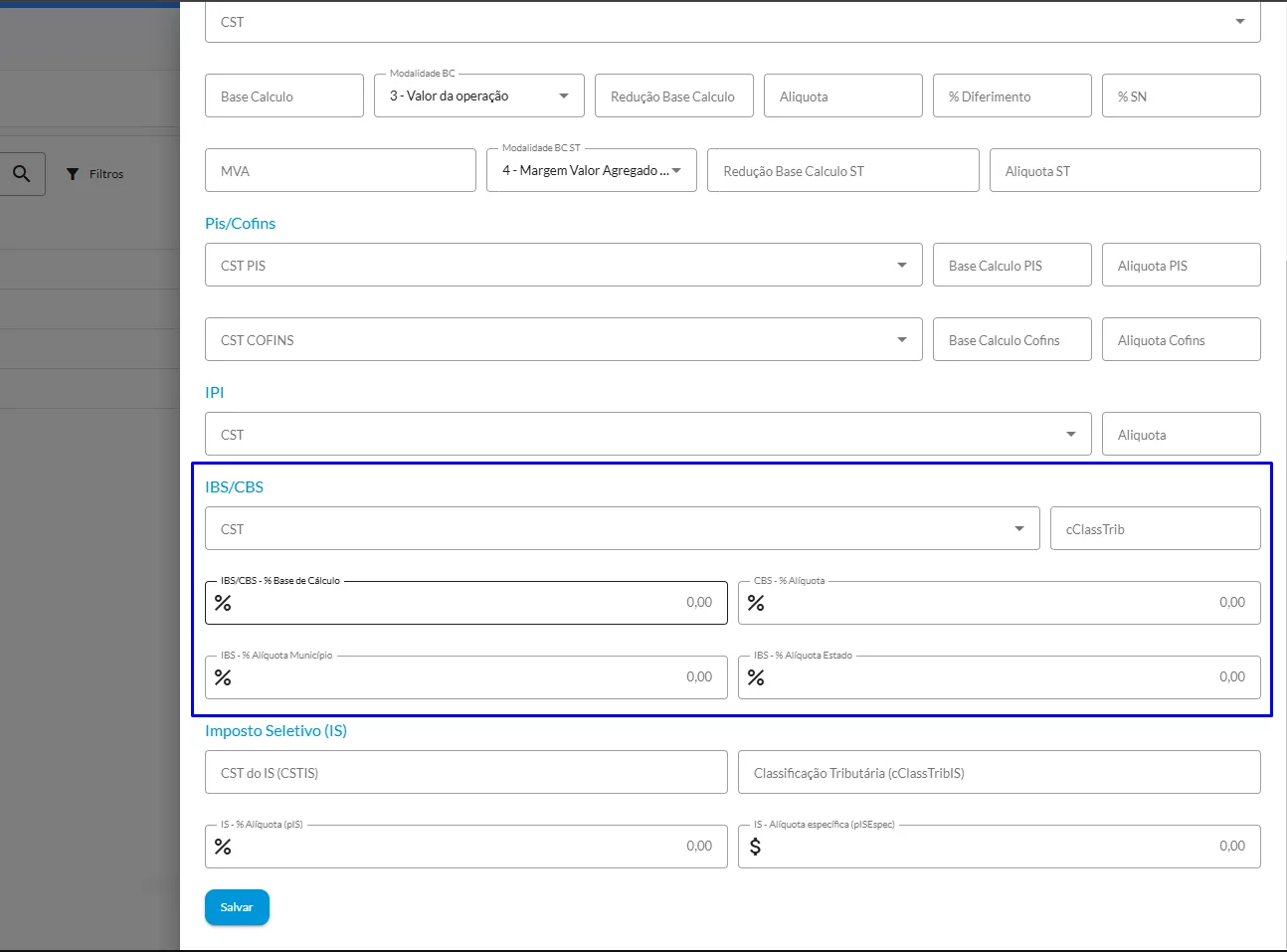
Os campos devem ser preenchidos de acordo com o enquadramento tributário aplicável à operação e ao estado correspondentes ao item.
IBS/CBS CST
Código de Situação Tributária do IBS/CBS, aplicável ao item da Grade Fiscal. Sua ausência pode impedir a emissão da Nota Fiscal.
cClassTrib
Código de Classificação Tributária que complementa o CST informado; deve ser compatível com ele. Também pode bloquear a emissão da Nota Fiscal se ausente.
Percentuais de IBS/CBS
IBS/CBS — % Base de Cálculo: percentual da base de cálculo considerada na apuração do IBS e da CBS.
CBS — % Alíquota: percentual de alíquota da CBS.
IBS — % Alíquota Município: percentual de alíquota do IBS de competência municipal.
IBS — % Alíquota Estado: percentual de alíquota do IBS de competência estadual.
Todos os campos acima dependem do tratamento tributário definido para o item e devem ser validados com o contador ou responsável fiscal da empresa antes do preenchimento. Para a descrição detalhada de cada campo, consulte o manual IBS/CBS em serviços: como cadastrar.
Informações a serem validadas com a contabilidade
Antes de realizar o preenchimento, reúna com o contador ou responsável fiscal da empresa as informações tributárias aplicáveis a cada operação e estado que serão utilizados.
Devem ser validados, conforme a operação e a UF:
IBS/CBS CST;
cClassTrib;
IBS/CBS — % Base de Cálculo;
CBS — % Alíquota;
IBS — % Alíquota Município;
IBS — % Alíquota Estado.
A definição do enquadramento tributário, dos códigos e dos percentuais não é realizada pelo sistema. O Zion ERP disponibiliza os campos para cadastro dessas informações, que devem ser preenchidos conforme as definições fiscais da empresa.
Preenchimento das informações
Após obter as definições necessárias, acesse cada item aplicável da Grade Fiscal e preencha os campos da seção Reforma Tributária — IBS/CBS.
O preenchimento deve considerar a operação e o estado correspondentes ao item que está sendo configurado.
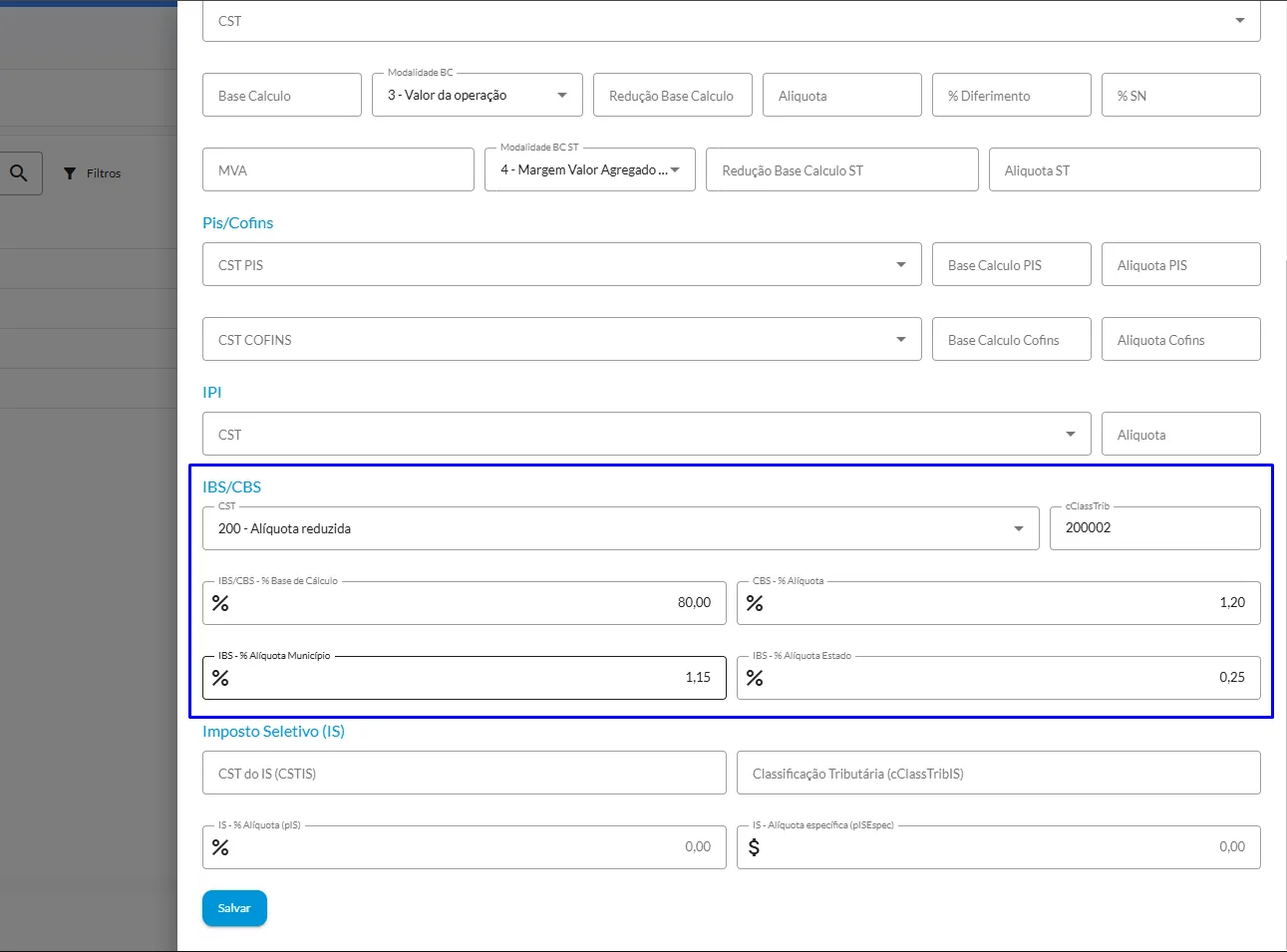
Importante: Os valores apresentados na imagem são apenas ilustrativos e não devem ser utilizados como referência para definir a tributação da empresa. Os códigos e percentuais aplicáveis devem corresponder às informações definidas pelo contador ou responsável fiscal.
Caso a Grade Fiscal possua outros itens para operações ou estados utilizados pela empresa, repita o procedimento de edição e preenchimento nesses itens.
Imposto Seletivo
A tela de configuração da Grade Fiscal também apresenta campos relacionados ao Imposto Seletivo. Esses campos não fazem parte do escopo deste manual, que trata exclusivamente das informações de IBS e CBS.
Nota: nos prints deste manual, os campos de Imposto Seletivo aparecem preenchidos apenas para ilustrar a tela completa, eles não devem ser confundidos com os campos de IBS/CBS descritos aqui.
Conferência da configuração
Antes de salvar cada item, confira se:
os campos aplicáveis estão preenchidos;
o IBS/CBS CST corresponde ao tratamento tributário definido para aquela operação;
o cClassTrib corresponde à classificação tributária aplicável;
os percentuais informados correspondem às definições fiscais da empresa;
o item corresponde à operação e UF que estão sendo configuradas.
Após salvar, verifique também se os demais itens da Grade Fiscal utilizados pela empresa foram configurados conforme suas respectivas operações e estados.
Importante: A configuração de um item não é replicada automaticamente para os demais itens da Grade Fiscal. Cada combinação de operação e estado utilizada pela empresa deve ser configurada individualmente quando aplicável.
Salvando a configuração
Após preencher e conferir as informações do item, clique em Salvar.
O sistema registrará as informações de IBS/CBS no item correspondente da Grade Fiscal.
Caso existam outros itens que também precisem ser configurados, retorne à listagem de itens e repita o procedimento para cada operação e estado aplicável.
Validação na emissão da Nota Fiscal
A validação das informações de IBS/CBS também ocorre durante a emissão da Nota Fiscal.
Caso um item não tenha as informações de IBS/CBS configuradas, ao tentar gerar a Nota Fiscal o sistema exibe o aviso "Item sem IBS/CBS no cadastro", listando o produto ou serviço afetado e indicando o que está faltando (por exemplo, ausência de item de Grade Fiscal cadastrado para a operação).
Importante: desde 03/08/2026, os dados de IBS e CBS são obrigatórios na emissão. Emitir sem essas informações gera a Nota Fiscal sem os grupos da Reforma Tributária, o que pode causar rejeição, inconsistência perante o Fisco e multa.
O aviso também esclarece que os códigos e percentuais de IBS/CBS vêm da contabilidade da empresa, o Zion ERP transmite o que estiver cadastrado, mas não define os valores.
No aviso, é possível:
clicar em Corrigir grade fiscal para ir direto ao item pendente;
clicar em Revalidar após corrigir os dados, para tentar emitir novamente;
clicar em Emitir mesmo assim para gerar a nota sem os dados de IBS/CBS, assumindo os riscos descritos acima;
clicar em Cancelar para interromper a emissão.
Vinculação da Grade Fiscal ao produto
Após configurar os itens necessários da Grade Fiscal, a grade poderá ser vinculada aos produtos que utilizarão essa parametrização.
Para realizar a vinculação, acesse:
Cadastros → Produtos
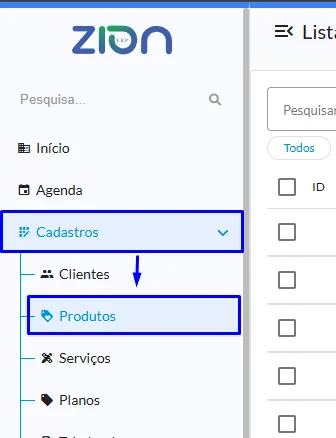
Na tela de Produtos, localize o produto desejado.
A vinculação pode ser realizada tanto durante o cadastro de um novo produto quanto na edição de um produto já existente.
Na tela de cadastro ou edição, localize a seção:
Informações Fiscais e Estoque por Empresa
Nessa seção, informe o Tipo de Produto e selecione a Grade Fiscal que foi configurada anteriormente.
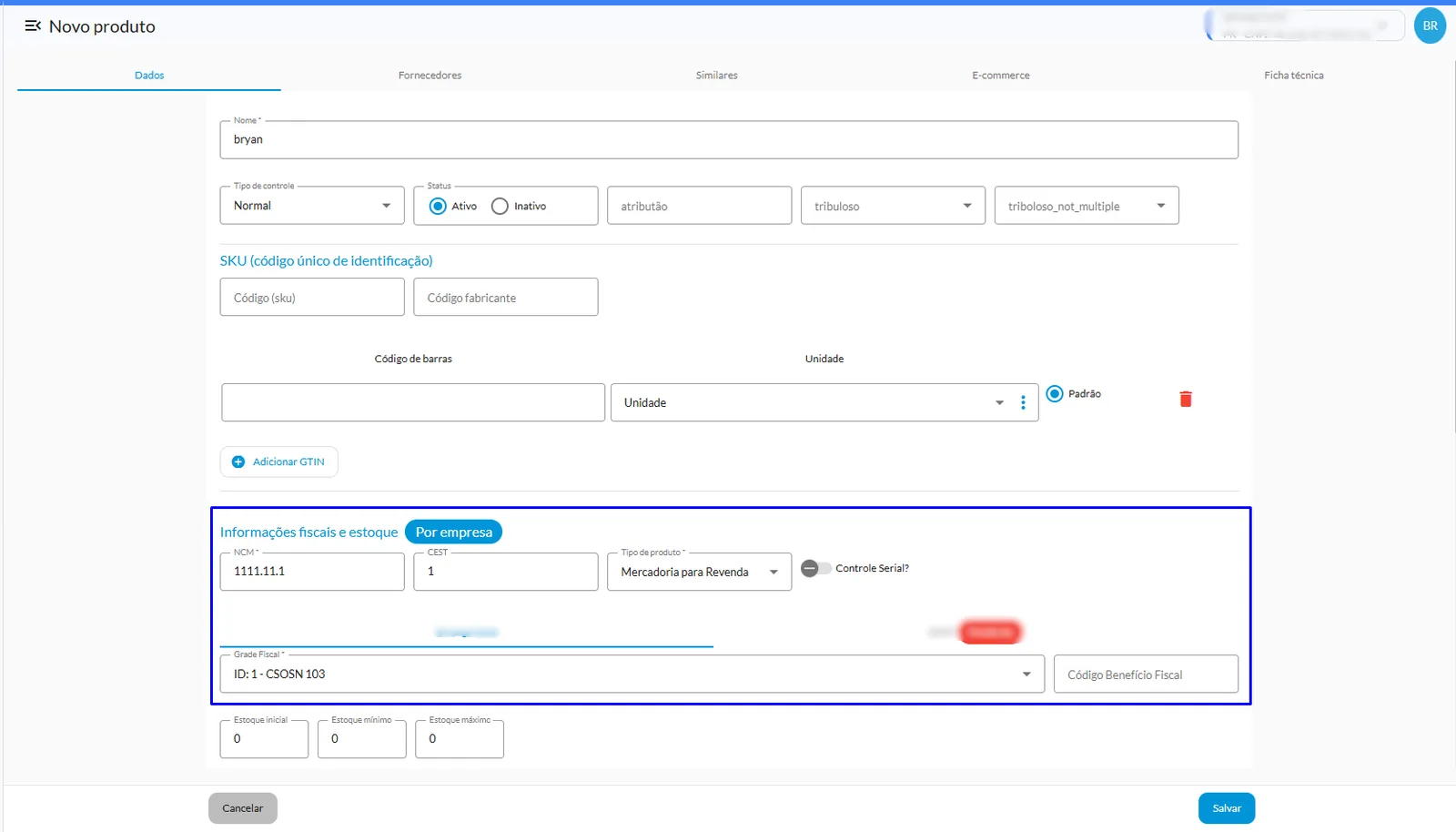
Após selecionar a Grade Fiscal, salve o cadastro do produto.
Com o vínculo realizado, o produto ficará associado à Grade Fiscal configurada.
Importante: Uma mesma Grade Fiscal pode ser utilizada por diferentes produtos. Dessa forma, alterações realizadas nos itens dessa grade podem ser utilizadas pelos produtos que estiverem vinculados à mesma parametrização.
Fluxo da configuração
Configuração da Grade Fiscal
Zion ERP → Perfil do usuário → Notas Fiscais → Grades Fiscais → Itens da Grade Fiscal → Localizar operação e UF → Editar → Reforma Tributária — IBS/CBS → Preencher informações → Conferir → Salvar
Quando houver outras operações ou estados utilizados pela empresa, repita o fluxo para os respectivos itens da Grade Fiscal.
Vinculação da Grade Fiscal ao produto
Zion ERP → Cadastros → Produtos → Cadastrar ou Editar Produto → Informações Fiscais e Estoque por Empresa → Tipo de Produto → Grade Fiscal → Salvar
Relação com o cadastro de Serviços
Este manual contempla a configuração da Reforma Tributária — IBS/CBS em Grades Fiscais e a vinculação dessas grades aos produtos.
Para consultar o procedimento de configuração das mesmas informações diretamente no cadastro de serviços, consulte o manual IBS/CBS em serviços: como cadastrar.
Nota: diferente do cadastro de Serviços, os itens da Grade Fiscal não possuem os campos Código Indicador de Operação e Código NBS nesta seção, pois esses códigos são específicos da classificação de serviços (NBS). Para produtos, a classificação fiscal é feita pelos campos NCM/CEST, disponíveis na tela de cadastro do produto.